Sådan logger du ind og ud
Formål
Sektion kaldt “Formål”Logge ind på LCAbyg med din e-mail og adgangskode, og logge ud igen.
Forudsætninger
Sektion kaldt “Forudsætninger”Du har en konto, og din e-mail er bekræftet. Har du ikke en konto endnu, se Sådan opretter du en konto. Er du blevet oprettet af en kollega, skal du først sætte din adgangskode via linket i velkomstmailen.
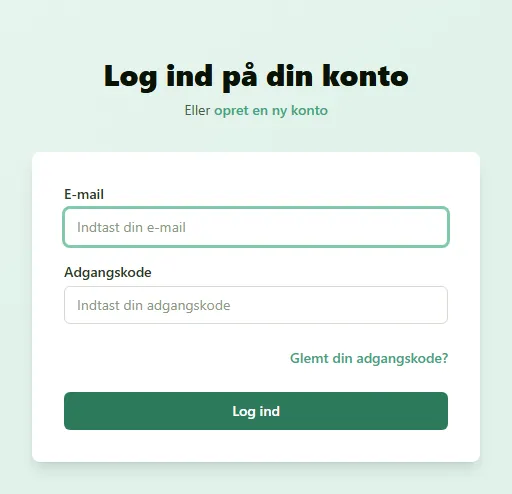
- Gå til app.lcabyg.dk.
- Skriv din E-mail og din Adgangskode.
- Klik Log ind.
Resultat
Sektion kaldt “Resultat”Du lander på den side, du var på vej til, eller på forsiden. Du forbliver logget ind i den browser, så længe du bruger LCAbyg mindst én gang om ugen. Har du ikke brugt LCAbyg i 7 dage, skal du logge ind igen.
Totrinsbekræftelse
Sektion kaldt “Totrinsbekræftelse”Har du slået totrinsbekræftelse til, viser LCAbyg siden Totrinsbekræftelse, når du har skrevet din adgangskode:
- Skriv den sekscifrede kode fra din godkendelsesapp.
- Sæt eventuelt kryds ved Husk denne browser i 30 dage. Så beder LCAbyg ikke om koden i denne browser de næste 30 dage.
- Klik Fortsæt.
Har du ikke telefonen ved hånden, klik Brug en gendannelseskode i stedet, og skriv en af dine gendannelseskoder.
Kræver din organisation totrinsbekræftelse, og har du ikke sat den op endnu, viser LCAbyg i stedet siden Sæt totrinsbekræftelse op. Følg trinene på siden: installer en godkendelsesapp, scan QR-koden, skriv koden fra appen, og klik Slå til. Gem derefter dine gendannelseskoder, sæt kryds ved Jeg har gemt koderne et sikkert sted, og klik Fortsæt. Se også Sådan slår du totrinsbekræftelse til.
Accepter brugervilkårene
Sektion kaldt “Accepter brugervilkårene”Har du ikke accepteret den nuværende version af brugervilkårene, viser LCAbyg siden Accepter brugervilkårene i stedet for appen, når du har logget ind. Det gælder fx første gang, du logger ind, efter en kollega har oprettet dig som bruger, og når vilkårene er blevet opdateret. Øverst står, hvilken e-mail du er logget ind som.
- Læs vilkårene i boksen, eller åbn dem i en ny fane med Åbn i en ny fane.
- Klik Jeg accepterer brugervilkårene.
Du kommer så videre til den side, du var på vej til. Vil du ikke acceptere, klik Log ud. Du kan ikke bruge LCAbyg uden at acceptere vilkårene, men du kan vende tilbage senere.
Sådan logger du ud
Sektion kaldt “Sådan logger du ud”Klik på dit navn yderst til højre i topmenuen, og vælg Log ud.
Skifter eller nulstiller du din adgangskode, bliver du logget ud på alle andre enheder og browsere.
Hvis det ikke virker
Sektion kaldt “Hvis det ikke virker”| Det du ser | Hvad du gør |
|---|---|
| Ugyldig e-mail eller adgangskode | Tjek e-mailen for stavefejl. Har du glemt adgangskoden, klik Glemt din adgangskode?, se Sådan nulstiller du en glemt adgangskode. Samme besked vises, hvis din bruger er slettet: virker det stadig ikke, så kontakt en ejer af din organisation |
| Din konto er midlertidigt låst efter for mange mislykkede loginforsøg. Prøv igen om nogle minutter. | Adgangskoden er skrevet forkert 10 gange inden for kort tid. Vent 15 minutter, og prøv igen. Indtil da afvises også den rigtige adgangskode. Vil du ind med det samme, så nulstil adgangskoden med Glemt din adgangskode?, eller bed en ejer af din organisation om en midlertidig adgangskode |
| En besked om, at du skal bekræfte din konto | Din e-mail er ikke bekræftet endnu. Find mailen fra LCAbyg, eller klik Gensend bekræftelses-e-mail |
| Siden Nulstil adgangskode med teksten “Du er logget ind med en midlertidig adgangskode” | En ejer af din organisation har givet dig en midlertidig adgangskode. Vælg din egen for at fortsætte |
| Teksten Vi kunne ikke hente din status for brugervilkårene | Klik Prøv igen. Virker det ikke, kan du klikke Log ud og prøve igen senere |
| Tiden er gået, eller din adgangskode er ændret i mellemtiden. Log ind igen. | Der gik mere end 5 minutter, før du skrev koden fra appen. Klik Til log ind, og log ind igen |
| Koden blev skrevet forkert for mange gange. Vent 15 minutter, og log ind igen. | Efter 5 forkerte koder fra appen skal du vente 15 minutter. Har du mistet telefonen, se Sådan slår du totrinsbekræftelse til |