Bygningsmodel
Bygningens konstruktioner og byggevarer, som et træ struktureret efter projektets klassifikation. Se den fulde gennemgang i Byg bygningsmodellen og Tilføj byggevarer.
Øverst viser en modulstribe hvilke livscyklusmoduler projektets beregningsmodus medregner, så tallene på siden kan læses i den rigtige sammenhæng. Klik på striben for at åbne modul-diagrammet, det samme som på Bygning og drift.
Ved siden af striben vælger Visningsgrundlag om sidens CO₂-tal vises Inkl. A4 eller Ekskl. A4 (transport til byggeplads). Valget gælder kun visningen her: nøgletal, diagrammer, andele og træets CO₂-andel-kolonne følges ad, mens selve beregningen, resultattabellen og grænseværdierne er uændrede.
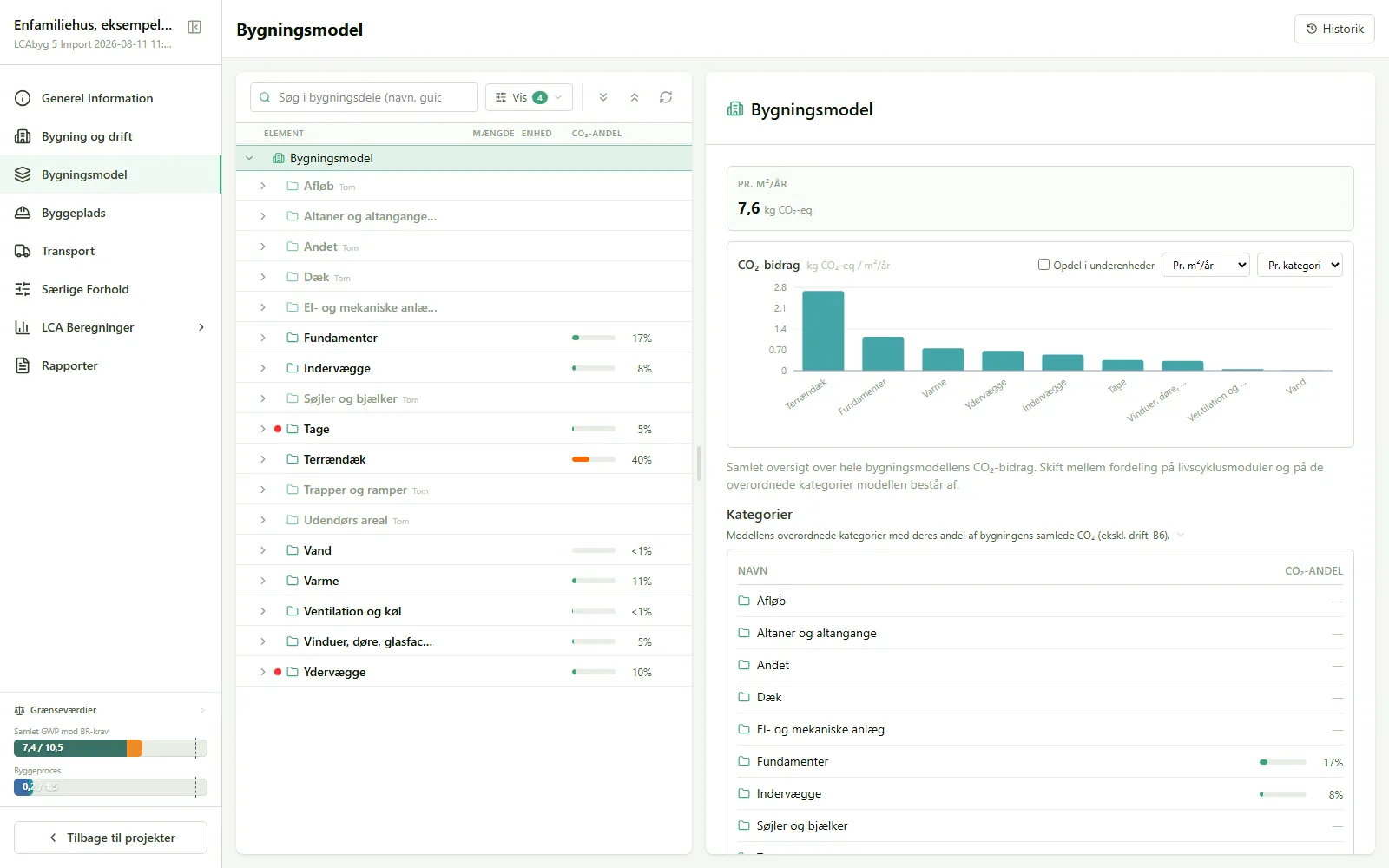
Siden er delt i to: træet til venstre, og et detaljepanel til højre for det element du har valgt i træet. Panelet viser elementets CO₂ pr. m²/år, dets andel af bygningsmodellen, et søjlediagram CO₂-bidrag og en tabel over indholdet. Diagrammet kan vise bidraget i bygningen eller pr. enhed, fordelt pr. modul eller pr. kategori, og kan vendes til liggende søjler med en knap. Højreklikker du på en række i træet, åbner rækkens Handlinger-menu ved markøren.
Værktøjslinje
Sektion kaldt “Værktøjslinje”| Element | Betydning |
|---|---|
| Søgning | Søger i navn, guid, version og andre metadata |
| Vis-menu | Slår kolonner og visningsvalg til og fra, se nedenfor |
| Arbejdsniveau | Folder alt ud, som du selv kan redigere. Konstruktioner fra biblioteket holdes lukkede, fordi deres indhold kun ændres samlet fra biblioteket |
| Udvid til… | Menu der folder træet ud til et niveau: Kategorier, Konstruktioner, Byggevarer, Arbejdsniveau eller Alle niveauer |
| Fold alle | Lukker hele træet |
| Genindlæs | Genindlæser struktur og beregning |
Vis-menuen
Sektion kaldt “Vis-menuen”Menuen har tre afsnit, og tallet på knappen viser hvor mange valg der er slået til.
| Afsnit | Valg |
|---|---|
| Rediger | Medtag i beregning · Mængder · Levetider |
| Vis | CO₂-andel · Valider mod bibliotek · Bygningsdele (grupper) · Tomme kategorier |
| Sorter | Egen rækkefølge · Alfabetisk · CO₂-andel |
Kolonner
Sektion kaldt “Kolonner”Hvilke kolonner der vises afhænger af Vis-menuen. Som standard er det:
| Kolonne | Betydning |
|---|---|
| Element | Konstruktionens eller byggevarens navn |
| Mængde | Enhed afhænger af konstruktionen, fx m² eller stk. |
| Enhed | Mængdens enhed |
| CO₂-andel | Andel af bygningsmodellens samlede CO₂ |
Slår du Levetider til, får du desuden en levetidskolonne: den bestemmer hvor ofte byggevaren udskiftes (modul B4), og mangler den, udelades udskiftning fra beregningen. Medtag i beregning giver fluebenet der slår elementet til og fra i beregningen.
Valider mod bibliotek er slået til som standard, og valget huskes til næste besøg, ligesom de øvrige Vis-valg. Slår du den fra for at spare på den tunge validering, forbliver den fra ved næste besøg, indtil du selv slår den til igen.
Knapperne øverst
Sektion kaldt “Knapperne øverst”Knapperne vises kun, når der er noget at gøre.
| Knap | Hvad den gør |
|---|---|
| N mangler data | Byggevarelinjer uden EPD-data. De tæller 0 i beregningen. Klik for at se dem |
| Opdater alle fra bibliotek (N) | Kræver at Valider mod bibliotek er slået til. Bringer de låste elementer, hvis data afviger fra biblioteket, i overensstemmelse med det. Du ser hvad der ændres, før noget gemmes |
| Opgrader til nyeste version (N) | Ligger under Flere handlinger ved siden af. Flytter elementerne op på deres nyeste biblioteksversion, og bygger undertræet om efter den nye version |
Begge biblioteks-handlinger dækker også byggevarer på forbrugslinjerne, altså transport, byggeplads og drift. Byggevarer med brudt bibliotekslink er ikke med: de skal rettes hver for sig. Se Sådan opdaterer du en konstruktion fra biblioteket.
Ikke klassificeret
Sektion kaldt “Ikke klassificeret”Konstruktioner der ikke har en kategori i projektets klassifikation, fx efter et skift af klassifikation, står samlet i en gul gruppe, Ikke klassificeret i henhold til klassifikationen. De indgår ikke i beregningen og kan ikke redigeres, kun flyttes (fx med Klip og Sæt ind) eller slettes. Knappen Klassificér… i gruppen åbner en dialog, hvor du trækker dem over på den rigtige kategori, se Sådan skifter du klassifikation.
Tilføj en konstruktion
Sektion kaldt “Tilføj en konstruktion”Klik Tilføj i en kategori for at vælge mellem Opret konstruktion (fra bunden) eller Indsæt fra bibliotek (officielt, organisations- eller personligt bibliotek). Konstruktioner kan kun ligge i en yderste kategori, altså en uden underkategorier. Indsætter du fra biblioteket under en bygningsdel, viser biblioteket kun konstruktioner til den bygningsdel, med en chip du kan fjerne for at se alle.
“Låst: fra bibliotek”
Sektion kaldt ““Låst: fra bibliotek””Konstruktioner indsat fra biblioteket er låst: du kan se dem, men ikke redigere deres opbygning, levetid eller medtag-i-beregning-fluebenet, før du låser dem op. Låsen arver nedad til underliggende elementer, og hver låst konstruktion har en streg i venstre side af træet, så du kan se hvor langt den rækker.
Andre markeringer i træet
Sektion kaldt “Andre markeringer i træet”- Standard: en standardværdi for tekniske installationer. Den ligger inde i den kategori, den erstatter, og er skrivebeskyttet. Mangler en standardværdi, eller ligger den der for meget, står det ved rækken.
- Et ikon for særligt forhold står ved rækker, der indgår i et særligt forhold. Klik for at åbne Særlige forhold.
- En rød prik ved en kategori betyder, at der er en fejl længere nede. Fold ud for at se hvilken.