Organisation
Din organisations virksomhedsoplysninger og medarbejdere. Åbnes via Organisation i topmenuen. Hver bruger tilhører præcis én organisation, og kun organisationsejere kan åbne siden. Et almindeligt medlem ser i stedet en besked om, at kun ejere kan administrere organisationen.
Siden har ingen faner. Øverst står organisationens navn, derunder kortet Virksomhed, kortet Sikkerhed og nederst listen over Medarbejdere.
Venter en anmodning om at slå organisationen sammen med en anden, står den øverst på siden med sin status, se Sådan slår du to organisationer sammen.
Virksomhed
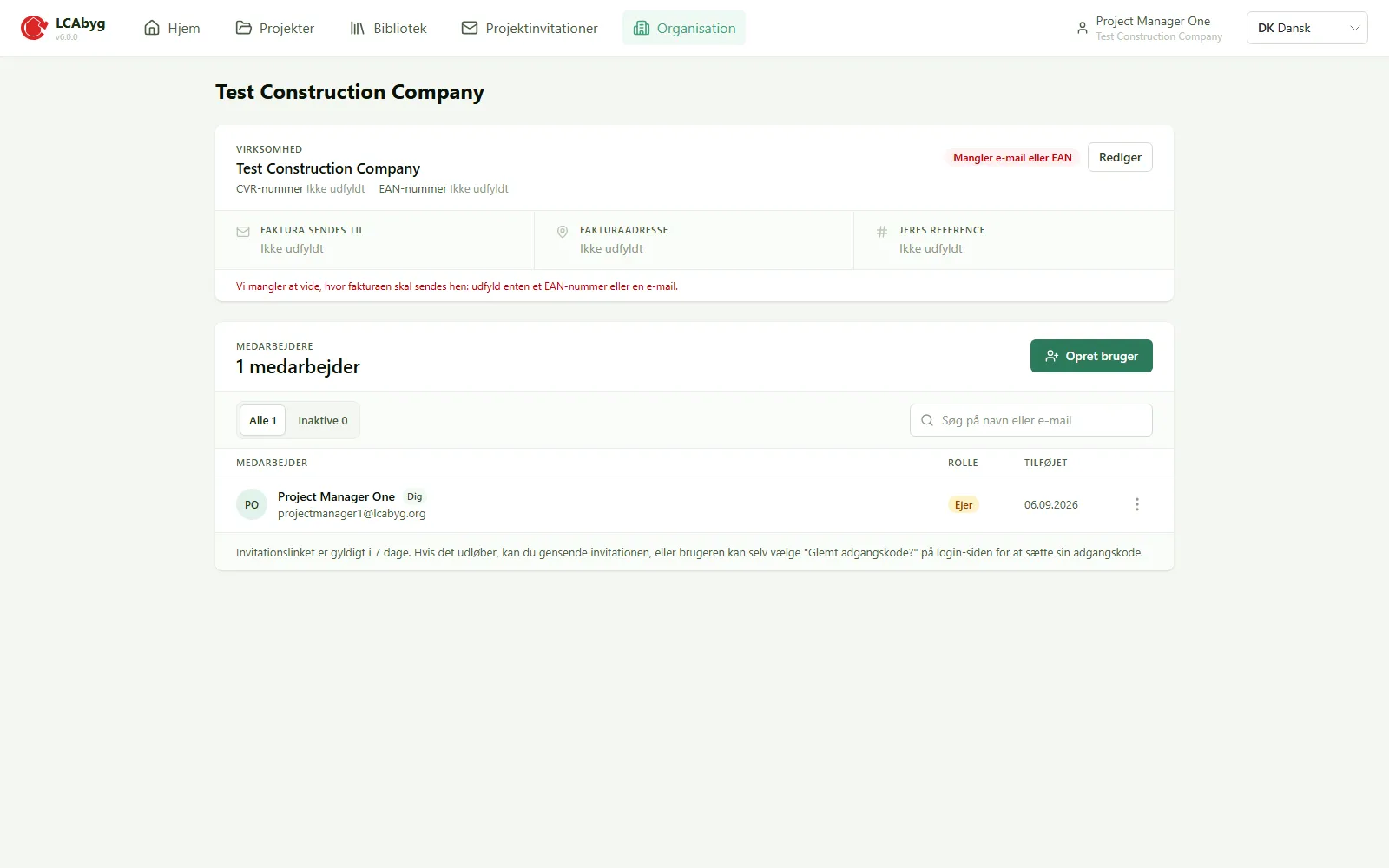
Sektion kaldt “Virksomhed”Organisationens navn og de oplysninger, der bruges på fakturaen for alle organisationens aftaler. Klik Rediger for at rette dem.
| Felt | Betydning |
|---|---|
| Navn | Organisationens navn, som det vises overalt i appen |
| CVR-nummer | Otte cifre, eller momsnummeret for en virksomhed uden for Danmark |
| EAN-nummer | Kun offentlige kunder, 13 cifre. Har I et, er det nok i sig selv |
| Faktura sendes til | E-mailadressen, fakturaen sendes til |
| Fakturaadresse | Adresse, postnummer, by og land |
| Jeres reference | Valgfrit. Rekvisitionsnummer eller att.-person |
Mangler både EAN-nummer og faktura-e-mail, står der Mangler e-mail eller EAN på kortet, og en rød linje forklarer, at fakturaen ikke har et sted at blive sendt hen.
Sikkerhed
Sektion kaldt “Sikkerhed”Kortet har kontakten Kræv totrinsbekræftelse af alle medlemmer og viser, hvor mange af medlemmerne der har totrinsbekræftelse slået til. Du skal selv have totrinsbekræftelse slået til, før du kan slå kravet til, se Sådan kræver du totrinsbekræftelse af alle medlemmer.
Abonnement
Sektion kaldt “Abonnement”Når abonnementer er slået til for organisationen, står der ved siden af virksomhedskortet ét kort pr. aftale med pakkens navn, antal pladser og hvor mange der er i brug. En prøveperiode eller en studenteradgang vises som et kort med antal dage tilbage og en knap til at købe et abonnement. Kræver en aftale noget af jer, fx fordi flere medarbejdere er i brug end aftalt, eller fordi en aftale ikke fornyes, står det under Kræver handling. Har organisationen ingen aftale og intet at købe, vises ingen af disse kort.
Se Sådan køber du et abonnement, flere pladser eller skifter pakke for, hvordan I bestiller og ændrer aftaler.
Pladserne tælles pr. aftale. Har en aftale flere medarbejdere end pladser, vises det som fx 1 for mange, og en medarbejder uden aftale optager ingen plads.
Køber I et abonnement, tilføjer pladser eller skifter pakke, skal I sætte kryds ved, at I har læst og accepterer abonnementsaftalen og databehandleraftalen, før bestillingen kan sendes. Linkene i teksten åbner aftalerne. Der betales ikke i appen: I får en kvittering og en faktura. Teksten ved fluebenet siger, om ændringen gælder med det samme, eller først sker, når aftalerne fornyes og kan fortrydes indtil da.
Medarbejdere
Sektion kaldt “Medarbejdere”Overskriften viser antallet af medarbejdere. Knappen Opret bruger står til højre.
| Element | Betydning |
|---|---|
| Filter | Alle, med antal. Har organisationen aftaler, er der også Uden aftale |
| Søgefelt | Søg på navn eller e-mail |
| Medarbejder | Navn og e-mail, og om personen har Totrinsbekræftelse til eller Totrinsbekræftelse fra. Din egen række er markeret Dig |
| Rolle | Medlem eller Ejer, se nedenfor |
| Tilføjet | Datoen brugeren kom ind i organisationen |
| Aftale | Kun når organisationen har aftaler: hvilken aftale medarbejderen bruger en plads på |
| ⋯ (Flere handlinger) | Rediger, Gør til ejer/Gør til medlem, Gensend invitation, Ny adgangskode og Slet, se Sådan sletter du en bruger fra organisationen |
Ny adgangskode laver en midlertidig adgangskode til en kollega, fx hvis vedkommende er låst ude. Adgangskoden vises kun én gang, den gamle holder op med at virke med det samme, og kollegaen skal vælge sin egen ved næste login.
Organisationsrolle er ikke det samme som adgang til et enkelt projekt, se adgangssystemerne i baggrundsdelen. En organisationsejer har fuld adgang (se og rette) til hvert projekt i egen organisation, uanset hvad der er sat på det enkelte projekt.
Opret bruger
Sektion kaldt “Opret bruger”Kræver fornavn, efternavn og e-mail, og du vælger brugerens rolle. Den nye bruger får en velkomstmail med et link til at sætte adgangskode. Linket er gyldigt i 7 dage. Er linket udløbet, kan det gensendes, eller brugeren kan bruge “Glemt din adgangskode?”.
Projektinvitationer
Sektion kaldt “Projektinvitationer”Projektinvitationer er sit eget punkt i topmenuen, ikke en underside af Organisation. Siden viser en oversigt over invitationer sendt til eller fra organisationen, med status: afventer, accepteret, afvist, udløbet eller tilbagekaldt.